Como podemos ajudar?
Guias para configurar o Transpilot, escolher o microfone certo em cada app de reunião e aproveitar ao máximo seus créditos.
Buscas comuns: · ·
Navegue por tema
Mais lidos
Artigos populares
- 01O outro lado não ouve minha traduçãoSolução de problemas4 min de leitura
- 02Exporte um resumo em PDF, Word, Markdown ou SRTResumos de reunião e exportação3 min de leitura
- 03Use o Transpilot Mic no ZoomApps de reunião4 min de leitura
- 04Como os créditos são contadosCréditos e cobrança3 min de leitura
- 05Escolha o Transpilot Mic no Microsoft TeamsApps de reunião4 min de leitura
- 06Legendas lentas ou fora de sincroniaSolução de problemas3 min de leitura
Guias de configuração
Escolha seu app de reunião
Cada guia mostra onde selecionar o Transpilot Mic para o outro lado ouvir sua voz traduzida.
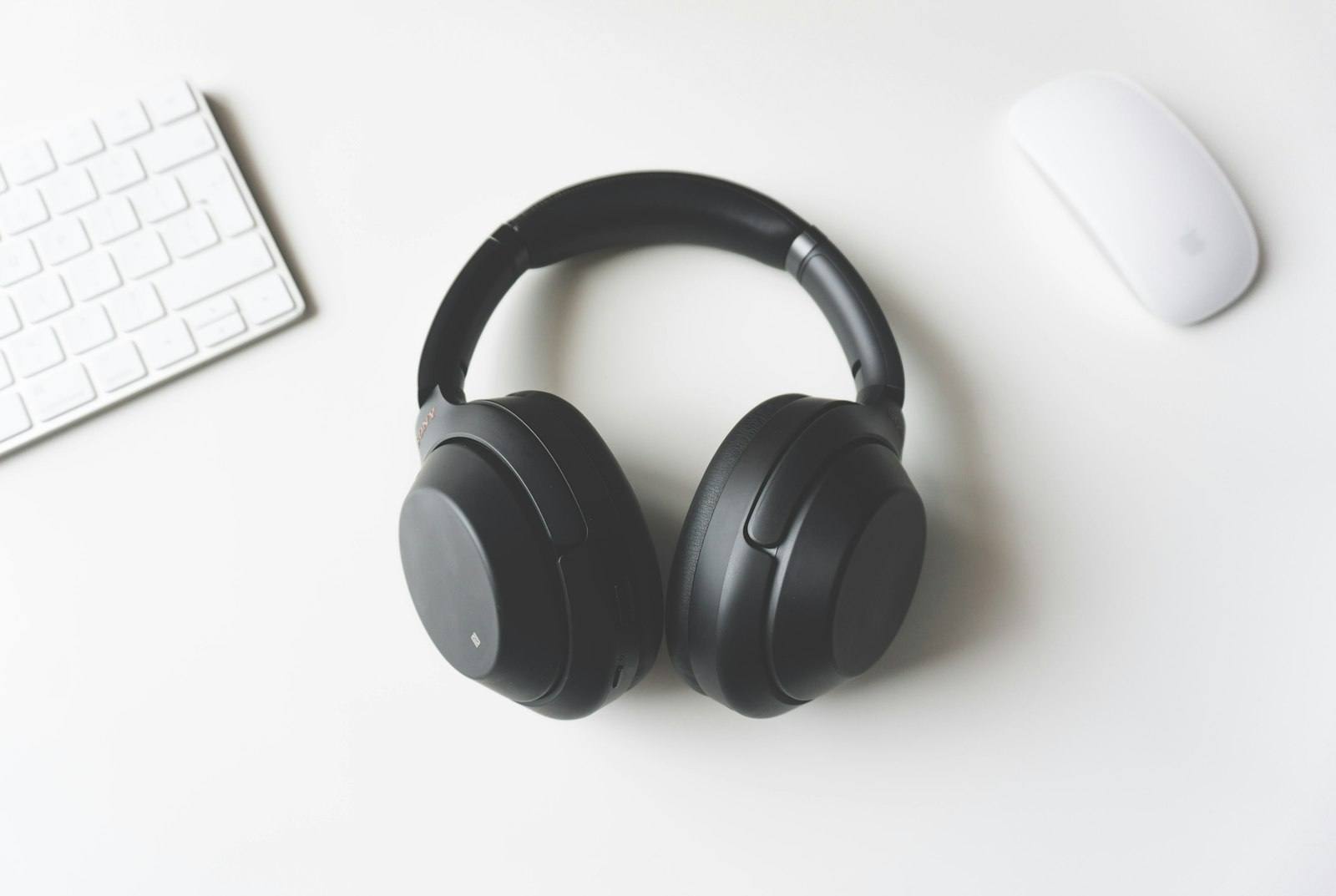
Dica rápida
Use fones de ouvido. Assim seus alto-falantes não jogam a tradução de volta na chamada.
Todos os guias
Todos os artigos
- O outro lado não ouve minha traduçãoSolução de problemas4 min de leitura
- Exporte um resumo em PDF, Word, Markdown ou SRTResumos de reunião e exportação3 min de leitura
- Use o Transpilot Mic no ZoomApps de reunião4 min de leitura
- Como os créditos são contadosCréditos e cobrança3 min de leitura
- Escolha o Transpilot Mic no Microsoft TeamsApps de reunião4 min de leitura
- Legendas lentas ou fora de sincroniaSolução de problemas3 min de leitura
- Desative os resumos automáticosResumos de reunião e exportação2 min de leitura
- Edite tarefas e responsáveis antes de compartilharResumos de reunião e exportação2 min de leitura
- Leia um resumo no idioma do outro ladoResumos de reunião e exportação2 min de leitura
- Onde encontrar o resumo depois de uma reuniãoResumos de reunião e exportação2 min de leitura
- Por que um resumo não aparece ou está curtoResumos de reunião e exportação3 min de leitura
- Sincronize os resumos com sua conta na webResumos de reunião e exportação3 min de leitura
- Atalhos de tecladoPrimeiros passos2 min de leitura
- Baixe e instale o Transpilot no seu MacPrimeiros passos3 min de leitura
- Escolha os dois idiomas de uma reuniãoPrimeiros passos2 min de leitura
- Instale o microfone virtualPrimeiros passos3 min de leitura
- Mantenha nomes e termos consistentes com o glossárioPrimeiros passos3 min de leitura
- Permita a gravação do áudio do sistema no macOSPrimeiros passos2 min de leitura
- Sua primeira reunião traduzida, passo a passoPrimeiros passos4 min de leitura
- Use a legenda flutuantePrimeiros passos3 min de leitura
- Aumente ou diminua a voz originalÁudio e microfone2 min de leitura
- Fale pela tradução com ⌥ EspaçoÁudio e microfone4 min de leitura
- Ouça o outro lado no seu idiomaÁudio e microfone3 min de leitura
- Use fones de ouvido para evitar ecoÁudio e microfone2 min de leitura
- Use um microfone USB ou BluetoothÁudio e microfone3 min de leitura
- Configure o Lark e o Tencent MeetingApps de reunião4 min de leitura
- Escolha o microfone no Google MeetApps de reunião4 min de leitura
- Traduza uma reunião no navegadorApps de reunião3 min de leitura
- Use no Webex, nos huddles do Slack e em outros appsApps de reunião3 min de leitura
- Baixe recibos e adicione seus dados fiscaisCréditos e cobrança2 min de leitura
- Cancele ou troque seu planoCréditos e cobrança3 min de leitura
- Compre um pacote de créditos e configure o alerta de saldo baixoCréditos e cobrança3 min de leitura
- Entre num Mac novoConta e segurança3 min de leitura
- Exclua seu histórico de reuniõesConta e segurança2 min de leitura
- O que guardamos e por quanto tempoConta e segurança3 min de leitura
- Remova um Mac da sua contaConta e segurança2 min de leitura
- O microfone virtual não aparece no meu app de reuniãoSolução de problemas3 min de leitura
- Ouço um eco da minha própria vozSolução de problemas3 min de leitura
Ainda precisa de ajuda?
Conte o que aparece na sua tela e qual app de reunião você usa. Uma pessoa de verdade lê cada mensagem e responde em até um dia útil.