Wie können wir helfen?
Anleitungen zur Einrichtung von Transpilot, zur richtigen Mikrofonwahl in jeder Meeting-App und dazu, wie Sie das Beste aus Ihren Credits holen.
Häufige Suchen: · ·
Nach Thema suchen
Meistgelesen
Beliebte Artikel
- 01Die anderen hören meine Übersetzung nichtFehlerbehebung4 Min. Lesezeit
- 02Zusammenfassung als PDF, Word, Markdown oder SRT exportierenZusammenfassungen & Export3 Min. Lesezeit
- 03Transpilot Mic in Zoom verwendenMeeting-Apps4 Min. Lesezeit
- 04Wie Credits gezählt werdenCredits & Abrechnung3 Min. Lesezeit
- 05Transpilot Mic in Microsoft Teams auswählenMeeting-Apps4 Min. Lesezeit
- 06Untertitel sind verzögert oder nicht synchronFehlerbehebung3 Min. Lesezeit
Einrichtung
Wählen Sie Ihre Meeting-App
Jede Anleitung zeigt, wo Sie Transpilot Mic auswählen, damit die anderen Ihre übersetzte Stimme hören.
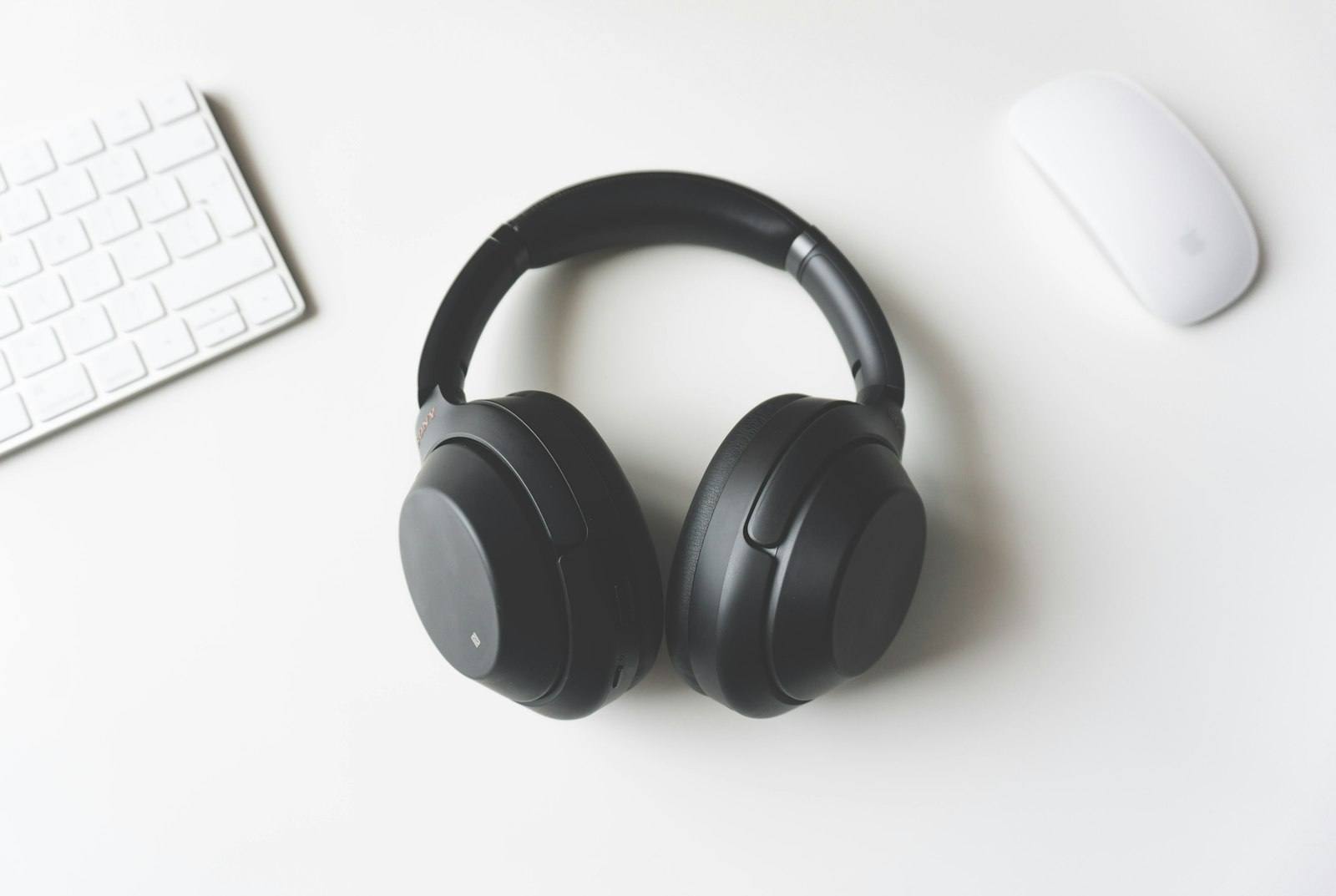
Kurzer Tipp
Tragen Sie Kopfhörer. Dann gelangt die Übersetzung nicht über Ihre Lautsprecher zurück ins Meeting.
Alle Anleitungen
Alle Artikel
- Die anderen hören meine Übersetzung nichtFehlerbehebung4 Min. Lesezeit
- Zusammenfassung als PDF, Word, Markdown oder SRT exportierenZusammenfassungen & Export3 Min. Lesezeit
- Transpilot Mic in Zoom verwendenMeeting-Apps4 Min. Lesezeit
- Wie Credits gezählt werdenCredits & Abrechnung3 Min. Lesezeit
- Transpilot Mic in Microsoft Teams auswählenMeeting-Apps4 Min. Lesezeit
- Untertitel sind verzögert oder nicht synchronFehlerbehebung3 Min. Lesezeit
- Aufgaben und Verantwortliche vor dem Teilen bearbeitenZusammenfassungen & Export2 Min. Lesezeit
- Automatische Zusammenfassungen deaktivierenZusammenfassungen & Export2 Min. Lesezeit
- Warum eine Zusammenfassung fehlt oder kurz istZusammenfassungen & Export3 Min. Lesezeit
- Wo Sie die Zusammenfassung nach dem Meeting findenZusammenfassungen & Export2 Min. Lesezeit
- Zusammenfassung in der Sprache der anderen lesenZusammenfassungen & Export2 Min. Lesezeit
- Zusammenfassungen mit Ihrem Web-Konto synchronisierenZusammenfassungen & Export3 Min. Lesezeit
- Die zwei Sprachen für ein Meeting wählenErste Schritte2 Min. Lesezeit
- Ihr erstes übersetztes Meeting, Schritt für SchrittErste Schritte4 Min. Lesezeit
- Namen und Fachbegriffe mit dem Glossar einheitlich haltenErste Schritte3 Min. Lesezeit
- Schwebende Untertitel verwendenErste Schritte3 Min. Lesezeit
- Systemaudioaufnahme in macOS erlaubenErste Schritte2 Min. Lesezeit
- TastenkürzelErste Schritte2 Min. Lesezeit
- Transpilot auf dem Mac herunterladen und installierenErste Schritte3 Min. Lesezeit
- Virtuelles Mikrofon installierenErste Schritte3 Min. Lesezeit
- Die anderen in Ihrer Sprache hörenAudio & Mikrofon3 Min. Lesezeit
- Mit Kopfhörern Echo vermeidenAudio & Mikrofon2 Min. Lesezeit
- Originalton lauter oder leiser stellenAudio & Mikrofon2 Min. Lesezeit
- Übersetzt sprechen mit ⌥ LeertasteAudio & Mikrofon4 Min. Lesezeit
- USB- oder Bluetooth-Mikrofon verwendenAudio & Mikrofon3 Min. Lesezeit
- In Webex, Slack Huddles und anderen Apps verwendenMeeting-Apps3 Min. Lesezeit
- Lark und Tencent Meeting einrichtenMeeting-Apps4 Min. Lesezeit
- Meeting im Browser übersetzenMeeting-Apps3 Min. Lesezeit
- Mikrofon in Google Meet auswählenMeeting-Apps4 Min. Lesezeit
- Credit-Paket kaufen und Warnung bei niedrigem Guthaben einrichtenCredits & Abrechnung3 Min. Lesezeit
- Rechnungen herunterladen und USt-IdNr. hinzufügenCredits & Abrechnung2 Min. Lesezeit
- Tarif kündigen oder ändernCredits & Abrechnung3 Min. Lesezeit
- Auf einem neuen Mac anmeldenKonto & Sicherheit3 Min. Lesezeit
- Mac aus Ihrem Konto entfernenKonto & Sicherheit2 Min. Lesezeit
- Meeting-Verlauf löschenKonto & Sicherheit2 Min. Lesezeit
- Was wir speichern und wie langeKonto & Sicherheit3 Min. Lesezeit
- Das virtuelle Mikrofon wird in meiner Meeting-App nicht angezeigtFehlerbehebung3 Min. Lesezeit
- Ich höre ein Echo meiner eigenen StimmeFehlerbehebung3 Min. Lesezeit
Immer noch nicht gelöst?
Beschreiben Sie, was Sie sehen und welche Meeting-App Sie nutzen. Ein Mensch liest jede Nachricht und antwortet innerhalb eines Werktags.